




Puede descargar una copia completa de seguridad de su sitio web utilizando Softaculous dentro de su panel de hosting SiteWorx. Siga los pasos a continuación:
Paso 1: Inicie sesión en su portal de cliente
Acceda a:
https://manage.cyberglobalnet.com/client/login
Si olvidó su contraseña, puede restablecerla aquí:
https://manage.cyberglobalnet.com/client/login/reset/
Paso 2: Acceda a su panel de hosting
-
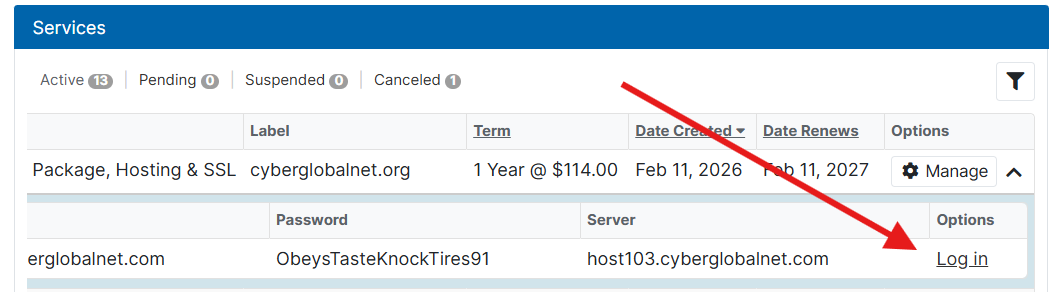
Una vez que haya iniciado sesión, ubique su servicio de hosting activo.
-
Haga clic sobre el servicio para desplegar las opciones.
-
Seleccione Log In para acceder automáticamente a su panel de hosting SiteWorx.
Se abrirá una nueva pestaña con su panel de control.
Paso 3: Ingrese a Softaculous
-
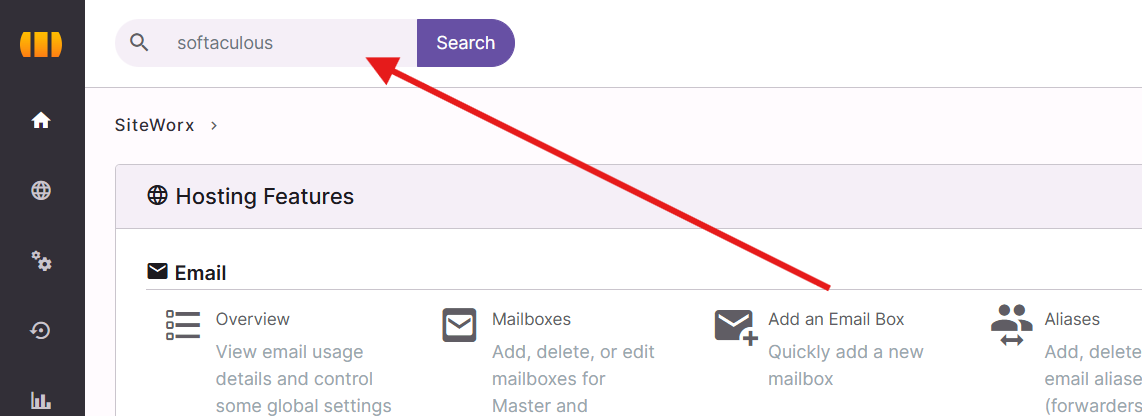
Dentro de SiteWorx, utilice la barra de búsqueda superior.
-
Escriba Softaculous y haga clic cuando aparezca en los resultados.
Paso 4: Acceda a la sección de copias de seguridad
-
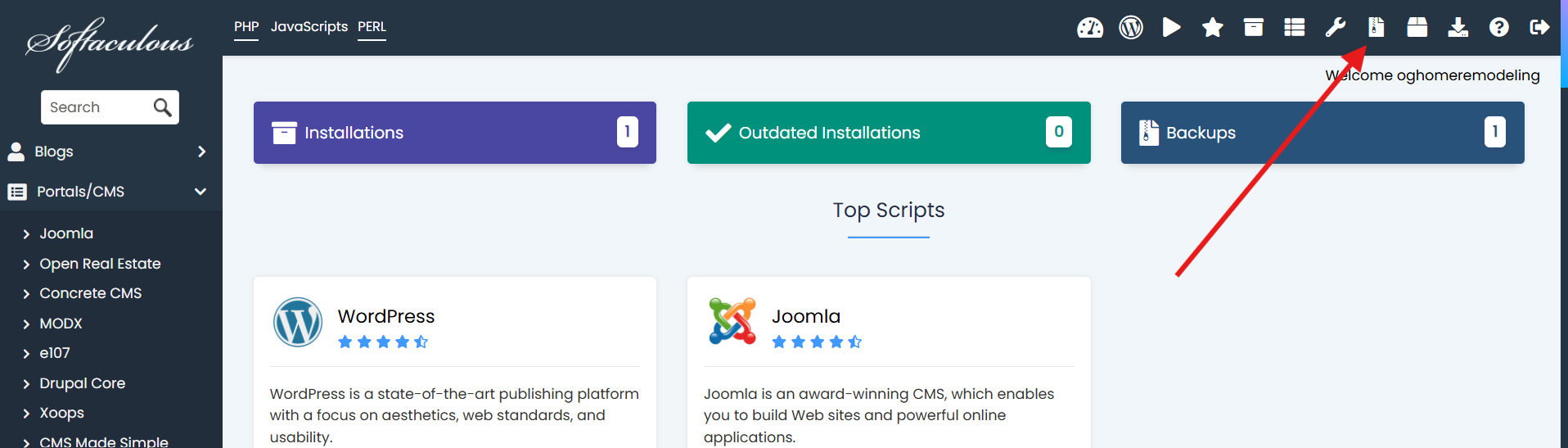
Una vez dentro de Softaculous, la página se recargará.
-
Haga clic en el ícono Backups and Restore.
Paso 5: Descargue su copia de seguridad
-
Dentro de la sección Backups and Restore, localice la copia de seguridad que desea descargar.
-
Haga clic en el ícono Download correspondiente al respaldo seleccionado.
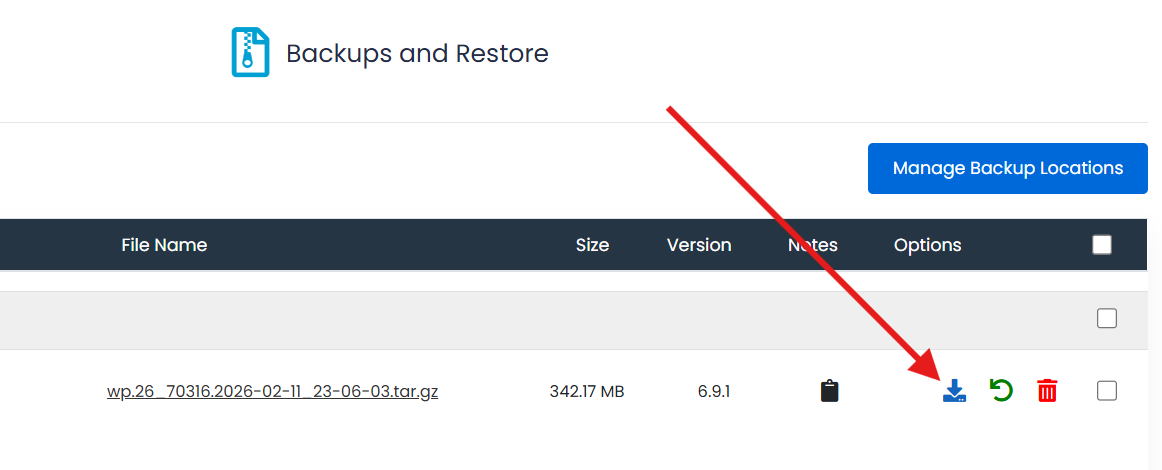
La descarga comenzará automáticamente. Dependiendo del tamaño de su sitio web, este proceso puede tardar algunos minutos.
Si presenta algún inconveniente al descargar su copia de seguridad, puede comunicarse con nuestro equipo de soporte al correo

 English